
기록꾸미기 사용 안내
다꾸처럼 꾸미는 습관 기록판 만들기
운동, 공부, 집안일처럼 반복하는 일을 버튼으로 만들고, 다이어리를 꾸미듯 모양과 색을 골라 보세요. 활동을 마치면 버튼을 한 번 눌러 기록합니다.
1. 남기고 싶은 일부터 버튼으로
처음부터 기록판을 다 채우지 않아도 됩니다. 물 한 잔, 독서, 청소처럼 자주 남길 활동 몇 개부터 만들어 보세요.
- 처음 실행하면 ‘시작할 예시 선택’에서 예시 화면으로 시작하거나 빈 화면으로 시작할 수 있습니다. 예시는 나중에 설정 > 도구 > 예시에서도 고를 수 있습니다.
- 기록 화면의 ‘버튼 추가’ 또는 설정 > 기록 > 버튼 꾸미기에서 항목을 고른 뒤 ‘새 기록버튼 추가’를 누릅니다.
- 버튼 이름과 아이콘을 정하고, 기록 방식(한 번 누르면 기록 · 숫자 입력 · 시작·종료 타이머)을 고릅니다. 버튼에 아이콘+이름, 아이콘만, 이름만 중 무엇을 보일지도 정할 수 있습니다.
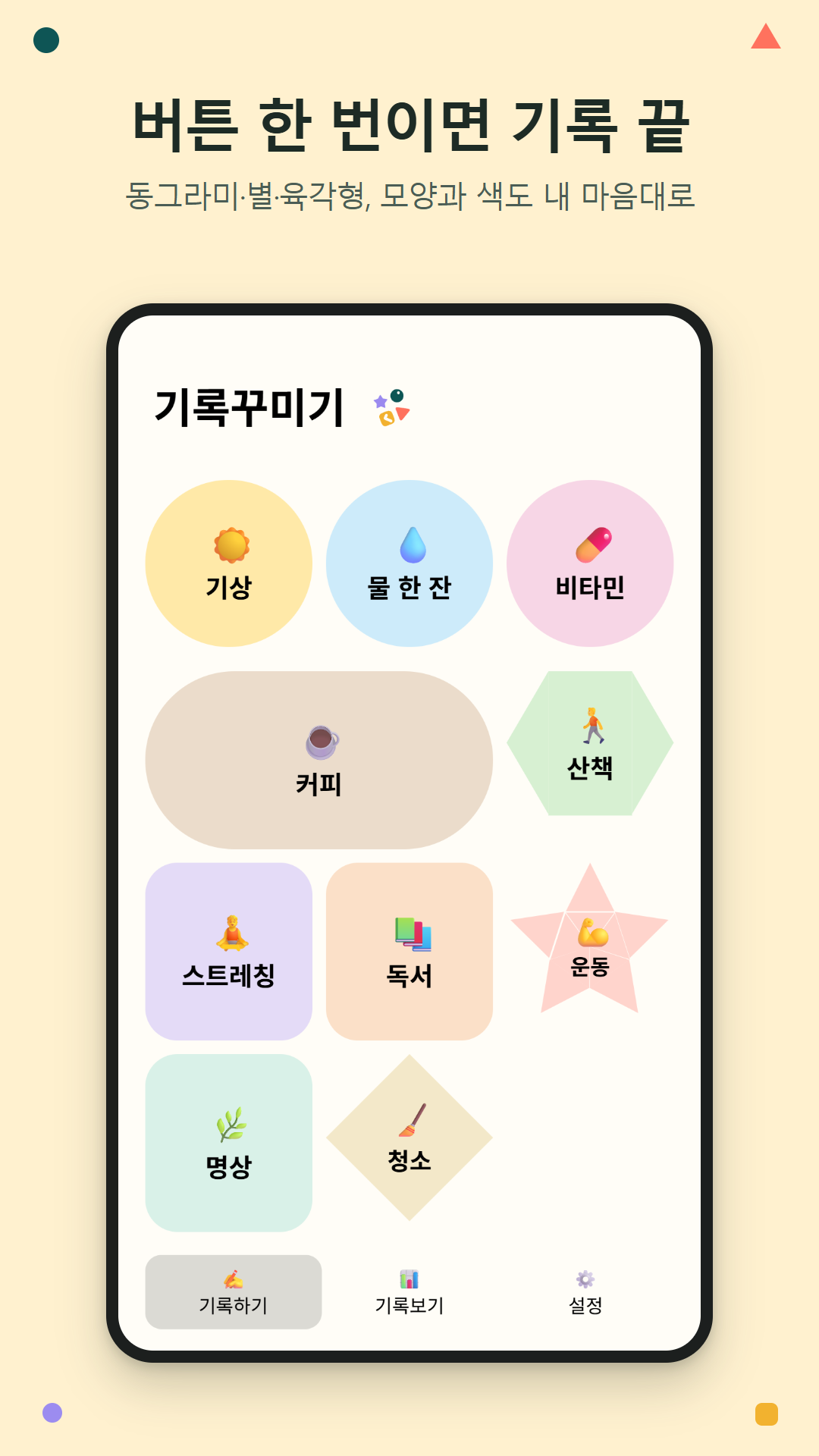
2. 색·모양·크기로 구분하기
버튼 편집 화면에서 ‘고급 편집’을 누르면 더 자세히 꾸밀 수 있습니다.
- 색·모양: 버튼 모양을 고르고 배경색, 글자색, 테두리 색을 바꿉니다. 직접 모양을 그릴 수도 있습니다.
- 크기·배치: 가로 칸 수와 아이콘·글자 크기를 바꾸고, 모양 회전 각도를 조절합니다.
- 편집하는 동안 위쪽 미리보기에서 바뀐 모습을 확인한 뒤 적용합니다.
3. 원하는 자리에 배치하기
기록 화면에서 버튼을 길게 누른 뒤 끌어서 옮기고 ‘저장’을 누릅니다. 짧게 누르면 기록, 길게 누르면 이동입니다.
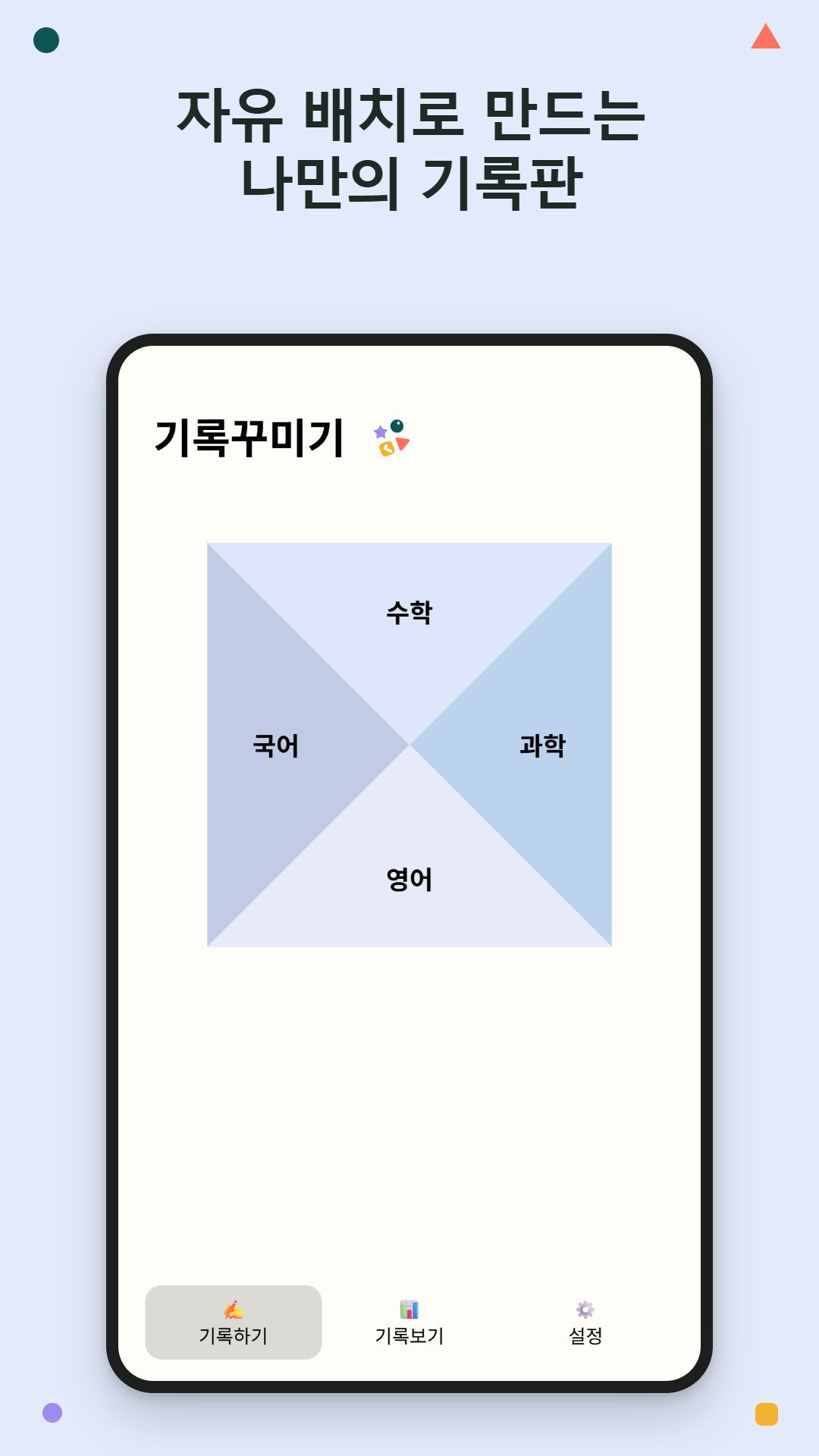
- 칸에 맞추지 않고 자유롭게 놓고 싶다면 설정 > 기록 > 항목 꾸미기에서 항목을 수정해 배치 방식을 ‘자유’로 바꿉니다.
- 자주 누르는 버튼은 찾기 쉬운 자리에 두고, 비슷한 활동끼리 모으면 한눈에 보기 좋습니다.
4. AI에게 버튼 초안 부탁하기
기록 화면의 AI 버튼 도우미를 열고 “물 마시기 버튼 만들어 줘”처럼 요청하면 버튼 초안이 만들어집니다. 내용을 확인하고 직접 저장해야 반영됩니다. AI 이용에는 로그인과 AI 이용 동의가 필요하며 결과에 오류가 있을 수 있습니다.
5. 남긴 기록 돌아보기
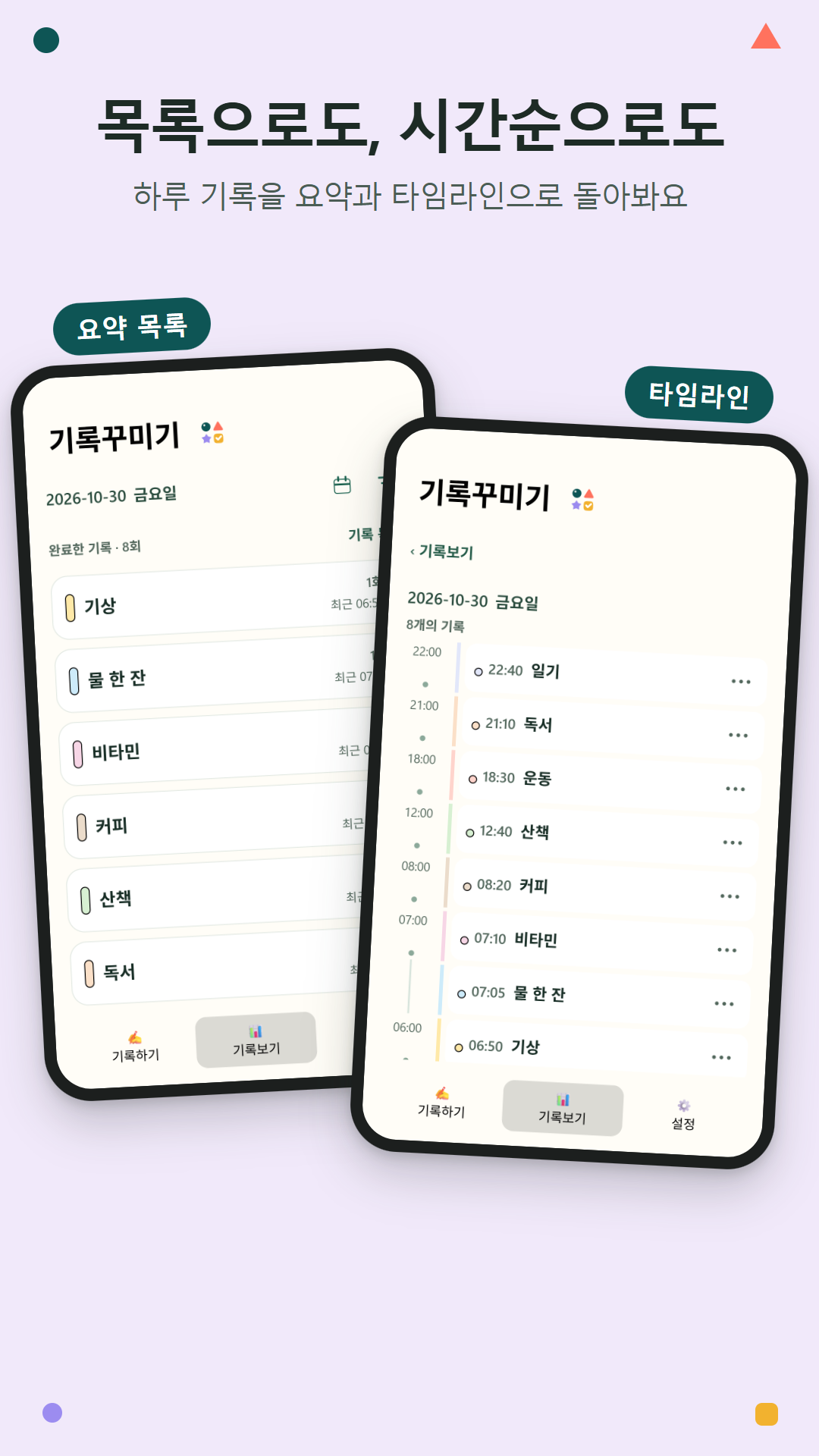
버튼으로 남긴 기록은 요약, 시간순, 달력으로 살펴볼 수 있습니다. 반려동물·공부·운동처럼 항목을 나눠 따로 기록할 수도 있습니다.
기록꾸미기 받기
Android 앱이며 무료로 시작할 수 있습니다. 광고 제거를 위한 월 구독은 선택사항이며 자동 갱신됩니다. 가격은 Google Play 구매 화면에서 확인하세요.
Google Play에서 받기 ↗조이에이아이에 문의하기
기록꾸미기 이용 문의
support@robotupgrade.win